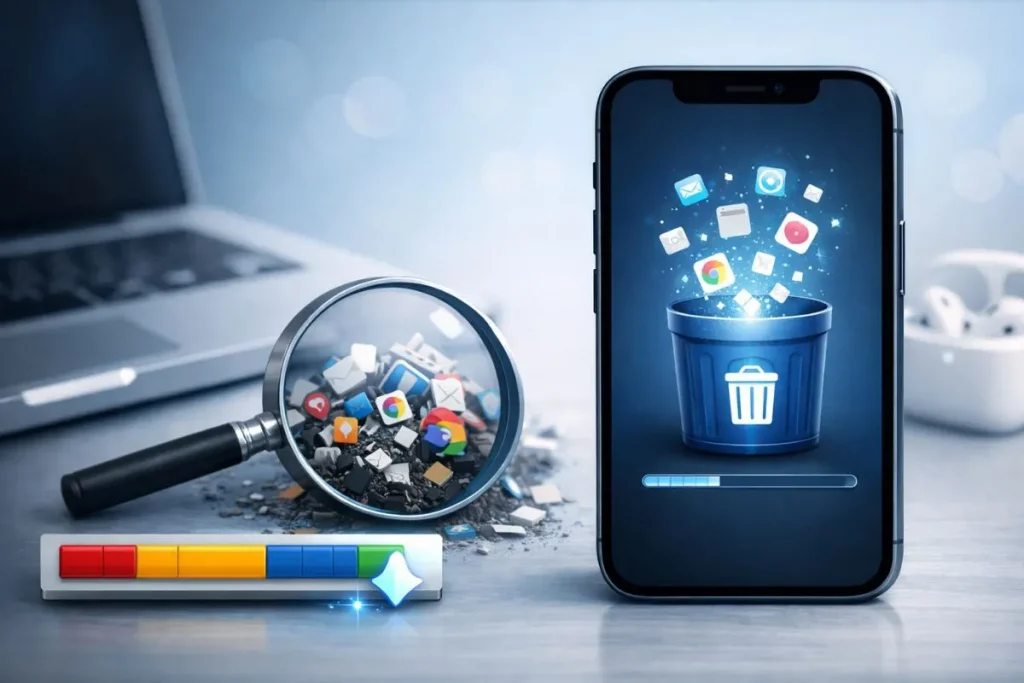
O cache do iPhone é um conjunto de arquivos temporários armazenados por aplicativos, navegadores e pelo próprio sistema operacional para acelerar o carregamento de conteúdos e melhorar a experiência de uso. Com o tempo, esses dados acumulados podem ocupar gigabytes de espaço precioso no dispositivo, causando lentidão, travamentos e até impedindo atualizações importantes.
Diferentemente de sistemas Android, o iOS não oferece uma opção direta e centralizada para limpar todo o cache de uma vez, o que exige conhecimento de métodos específicos para cada tipo de arquivo temporário.
Este guia completo apresenta todas as formas seguras e eficazes de limpar o cache do iPhone, desde navegadores até aplicativos individuais, incluindo dados do sistema e arquivos ocultos. Você aprenderá técnicas recomendadas pela Apple, entenderá quando e por que realizar essa limpeza, e descobrirá como manter seu dispositivo funcionando de maneira fluida sem comprometer seus dados pessoais ou configurações importantes.
Por Que o Cache Se Acumula no iPhone e Quando Limpar
O cache funciona como uma memória rápida temporária. Quando você acessa um site, assistе a um vídeo ou utiliza um aplicativo, o iPhone armazena elementos visuais, scripts e dados para que, na próxima vez, o carregamento seja mais rápido. Esse mecanismo é benéfico no dia a dia, mas apresenta desvantagens quando não gerenciado adequadamente.
Aplicativos como Instagram, Facebook, Spotify e YouTube são grandes acumuladores de cache. Uma única sessão de navegação intensiva no Safari pode gerar centenas de megabytes em arquivos temporários. Mensagens do WhatsApp, anexos visualizados e vídeos assistidos também contribuem para esse crescimento silencioso.
📱 Sinais de Que Seu iPhone Precisa de Limpeza de Cache
- Armazenamento quase cheio com pouco espaço disponível
- Aplicativos demorando para abrir ou travando com frequência
- Safari carregando páginas lentamente ou apresentando erros
- Impossibilidade de instalar atualizações do iOS por falta de espaço
- Aquecimento excessivo do dispositivo durante uso normal
Identificar o momento certo para limpar o cache depende do seu padrão de uso. Usuários que assistem muitos vídeos, navegam intensamente ou utilizam redes sociais diariamente devem realizar a limpeza mensalmente. Para usuários moderados, a cada dois ou três meses é suficiente. O próprio iPhone oferece pistas quando o armazenamento atinge níveis críticos, exibindo alertas persistentes sobre espaço insuficiente.
Como Limpar o Cache do Safari Completamente
O Safari é o navegador nativo do iOS e acumula cache de forma contínua durante a navegação. Limpar esses dados é uma das formas mais eficientes de liberar espaço rapidamente, mas é importante entender que esse processo remove também o histórico de navegação e dados de sites, exigindo novo login em páginas que você visitava frequentemente.
Para limpar o cache do Safari, abra o aplicativo Ajustes e role até encontrar a opção Safari. Dentro do menu, desça até a seção de privacidade e localize Limpar Histórico e Dados de Websites. Ao tocar nessa opção, você verá uma confirmação. Pressione novamente para efetivar a limpeza. Esse processo remove cookies, cache, histórico de navegação e dados de preenchimento automático relacionados a sites.
✓ Caminho Rápido para Limpar Safari
Ajustes → Safari → Limpar Histórico e Dados de Websites
Nota: Se a opção aparecer acinzentada, verifique se há restrições de conteúdo ativas em Tempo de Uso.
Uma alternativa mais seletiva é limpar dados de sites específicos sem apagar todo o histórico. Na mesma tela de configurações do Safari, toque em Avançado e depois em Dados dos Websites. Você verá uma lista completa de todos os sites que armazenaram dados no seu dispositivo, incluindo o tamanho ocupado por cada um. Deslize para a esquerda em qualquer site e toque em Excluir, ou use Remover Todos os Dados no final da lista para uma limpeza completa.
Limpando Cache de Aplicativos Individuais
Diferentemente do Android, o iOS não permite limpar o cache diretamente nas configurações de cada aplicativo. A solução mais eficaz é desinstalar e reinstalar o aplicativo, um processo que remove completamente todos os arquivos temporários sem afetar seus dados pessoais na maioria dos casos, especialmente se o aplicativo utiliza sincronização em nuvem.
Para desinstalar um aplicativo preservando seus documentos e dados principais, acesse Ajustes → Geral → Armazenamento do iPhone. Você verá uma lista de todos os aplicativos instalados, ordenados por tamanho. Toque no aplicativo desejado e selecione Descarregar App. Essa função remove o aplicativo mas mantém seus documentos e dados, permitindo reinstalação posterior com recuperação automática das informações.
Aplicativos com configuração interna de cache, como Instagram, Twitter e Spotify, oferecem opções próprias para limpeza. No Instagram, acesse Configurações → Segurança → Limpar Histórico de Pesquisa e Dados de Navegação. No Spotify, vá até Configurações → Armazenamento e toque em Limpar Cache. Cada aplicativo possui sua própria interface, mas geralmente essas opções estão dentro de menus de configurações ou privacidade.
Removendo Dados e Documentos do Sistema
A categoria “Sistema” e “Outros” no armazenamento do iPhone pode crescer significativamente, ocupando às vezes mais de 10 GB. Esses arquivos incluem cache do sistema, logs, atualizações parciais, arquivos temporários do Siri, dados de navegação e elementos do iOS que não se encaixam em categorias específicas.
Para reduzir essa ocupação, comece realizando uma reinicialização completa do dispositivo. Pressione e solte rapidamente o botão de aumentar volume, depois o botão de diminuir volume, e finalmente mantenha pressionado o botão lateral até aparecer o logotipo da Apple. Essa reinicialização força o iOS a reorganizar arquivos e eliminar temporários desnecessários.
Outra técnica eficaz envolve sincronizar o iPhone com um computador usando o Finder (macOS Catalina ou superior) ou iTunes (Windows e macOS anterior). Conecte o dispositivo, selecione-o na interface e clique em Sincronizar. Esse processo reorganiza o armazenamento interno e frequentemente libera gigabytes de espaço ocupado por arquivos fragmentados e cache oculto.
⚠️ Importante: Realize Backup Antes de Procedimentos Avançados
Métodos que envolvem restauração ou sincronização podem causar perda de dados se não executados corretamente. Sempre mantenha um backup atualizado no iCloud ou no computador antes de prosseguir com limpezas profundas.
Limpando Cache de Mensagens e Mídias
O aplicativo Mensagens acumula uma quantidade impressionante de fotos, vídeos, áudios e GIFs compartilhados ao longo do tempo. Esses arquivos permanecem armazenados mesmo após você visualizá-los, ocupando espaço valioso sem que você perceba.
Para gerenciar isso, abra Ajustes → Geral → Armazenamento do iPhone → Mensagens. Você verá opções para revisar fotos, vídeos e anexos grandes. Toque em Revisar Anexos Grandes para identificar e excluir arquivos volumosos. Você pode também configurar a exclusão automática de mensagens antigas acessando Ajustes → Mensagens → Manter Mensagens e selecionando 30 Dias ou 1 Ano em vez de Para Sempre.
Aplicativos de mensagens de terceiros como WhatsApp, Telegram e Messenger seguem a mesma lógica. No WhatsApp, acesse Ajustes → Armazenamento e Dados → Gerenciar Armazenamento para visualizar conversas que mais ocupam espaço e excluir mídias antigas. O Telegram oferece opção ainda mais robusta em Configurações → Dados e Armazenamento → Uso de Armazenamento, onde você pode definir limites de cache e limpeza automática.
Gerenciando Downloads e Arquivos Offline
Serviços de streaming como Apple Music, Spotify, Netflix e Apple TV+ permitem baixar conteúdo para visualização offline. Esses arquivos consomem gigabytes e frequentemente são esquecidos após o consumo. Gerenciar downloads manualmente é essencial para manter o armazenamento saudável.
No Apple Music, abra o aplicativo, toque na aba Biblioteca, depois em Baixados e deslize para a esquerda em qualquer música ou álbum para removê-lo. No Spotify, acesse Configurações → Armazenamento e toque em Excluir Cache ou gerencie downloads individuais nas playlists. A Netflix permite gerenciar downloads através de Perfil → Downloads → Gerenciar Downloads.
💡 Dica Profissional
Configure downloads para qualidade média em vez de alta quando não for crítico. No Spotify, isso pode reduzir o tamanho de cada música em até 60%, enquanto no Netflix, a diferença visual em telas pequenas de smartphones é praticamente imperceptível.
Método Definitivo: Restauração do iPhone
Quando nenhum método anterior libera espaço suficiente ou quando o dispositivo apresenta lentidão persistente, a restauração completa é a solução mais eficaz. Esse processo reinstala o iOS completamente, eliminando todo tipo de cache, arquivos corrompidos e dados residuais acumulados ao longo de meses ou anos.
Antes de restaurar, certifique-se de ter um backup completo no iCloud ou no computador. Acesse Ajustes → Geral → Transferir ou Redefinir iPhone → Apagar Todo Conteúdo e Ajustes. O iPhone solicitará sua senha e confirmação antes de iniciar o processo. Após a conclusão, você pode restaurar seus dados do backup, e o dispositivo estará completamente limpo, funcionando como novo.
Uma alternativa menos radical é a opção Redefinir Todos os Ajustes, que mantém seus aplicativos e dados mas remove configurações personalizadas, senhas de Wi-Fi e preferências. Essa opção pode resolver problemas de desempenho sem a necessidade de backup e restauração completos.
Manutenção Preventiva: Como Evitar Acúmulo Excessivo
Manter o iPhone funcionando de forma otimizada exige hábitos regulares de manutenção. Configure a biblioteca de fotos do iCloud para otimizar armazenamento, mantendo versões de alta resolução na nuvem e versões compactadas no dispositivo. Acesse Ajustes → Fotos → Otimizar Armazenamento do iPhone para ativar.
Revise mensalemente os aplicativos que você não utiliza e descarregue-os através de Ajustes → Geral → Armazenamento do iPhone. Você pode também ativar o descarregamento automático de apps não utilizados em Ajustes → App Store → Descarregar Apps Não Utilizados.
📋 Checklist de Manutenção Mensal do iPhone
- ☐ Limpar histórico e dados do Safari
- ☐ Revisar e excluir anexos grandes em Mensagens
- ☐ Limpar cache de redes sociais (Instagram, Facebook, Twitter)
- ☐ Remover downloads offline antigos de streaming
- ☐ Descarregar aplicativos não utilizados há mais de 30 dias
- ☐ Verificar uso de armazenamento por aplicativo
- ☐ Realizar backup completo no iCloud ou computador
Limite o armazenamento de mensagens antigas e configure a exclusão automática. Evite salvar todas as fotos e vídeos localmente quando você já utiliza serviços de backup em nuvem. Mantenha o iOS sempre atualizado, pois cada versão traz melhorias no gerenciamento de armazenamento e otimizações de desempenho.
Conclusão
Limpar o cache do iPhone é um procedimento essencial para manter o dispositivo funcionando de forma fluida, responsiva e com espaço adequado para aplicativos, fotos e atualizações importantes. Embora o iOS não ofereça um botão único de limpeza, os métodos apresentados neste guia cobrem todas as áreas onde arquivos temporários se acumulam, desde navegadores até aplicativos individuais e arquivos do sistema.
A combinação de limpezas regulares do Safari, gerenciamento consciente de aplicativos, remoção de mídias antigas em mensagens e configuração adequada de armazenamento em nuvem garante que você aproveite ao máximo a capacidade do seu iPhone sem comprometer a experiência de uso. Estabeleça uma rotina mensal de verificação e manutenção preventiva para evitar que o problema se torne crítico e exija medidas mais drásticas como restauração completa do sistema.
Lembre-se que cada iPhone e padrão de uso é único. Usuários que consomem muito conteúdo visual precisarão de atenção maior em aplicativos de streaming e redes sociais, enquanto usuários corporativos devem focar em e-mails, documentos e anexos. Adapte as técnicas apresentadas à sua realidade e monitore regularmente o armazenamento através das ferramentas nativas do iOS para identificar rapidamente qualquer crescimento anormal de arquivos temporários.

Engenheira de Software formada pela UNA de Goiás, escreve com foco em tornar o universo digital mais simples e acessível. Sua experiência prática ajuda a transformar temas técnicos em conteúdos fáceis de entender.